
Download LazySave – Screensaver de Backup Automático Seguro
Introdução: Por que uma Ferramenta de Backup Baseada em Screensaver Faz Sentido
No mundo digital acelerado de hoje, a perda de dados é um pesadelo que pode atingir qualquer pessoa — desde fotógrafos que protegem imagens preciosas até profissionais que preservam relatórios confidenciais. LazySave enfrenta esse medo com um toque inteligente: transforma os momentos de inatividade no seu PC Windows em uma operação de backup poderosa. Quando o screensaver é ativado, LazySave escaneia silenciosamente as pastas que você designou e as copia para um destino de sua escolha — seja um drive USB local, um compartilhamento de rede ou outro computador na mesma LAN.
Essa abordagem “configure e esqueça” significa que você não precisa lembrar de executar manualmente um utilitário de backup; o software funciona enquanto você relaxa, tira uma soneca ou se afasta da mesa. O resultado é uma rede de segurança contínua e de baixa manutenção que protege fotografias, cartas, planilhas e quaisquer outros arquivos insubstituíveis sem interromper seu fluxo de trabalho. Ao integrar-se diretamente ao mecanismo de screensaver do Windows, LazySave permanece leve, consome recursos mínimos e respeita sua privacidade — sem telemetria oculta, sem assinaturas de nuvem, apenas uma solução de backup simples e segura que funciona localmente.
Seja você um usuário doméstico que faz backup de fotos de família em um disco rígido externo, ou um trabalhador de escritório que precisa enviar snapshots diários para um servidor central, LazySave oferece uma resposta flexível e econômica ao risco constante de perda de dados.
Conjunto de Recursos, Instalação e Compatibilidade
Conjunto de Recursos que Transforma o Tempo Ocioso em Proteção
- Backup automático acionado pela ativação do screensaver.
- Suporta vários tipos de destino: dispositivos USB, compartilhamentos de rede e PCs remotos.
- Inclusão seletiva de pastas com uma interface fácil de arrastar e soltar.
- Algoritmo de backup incremental reduz o tempo de cópia e economiza armazenamento.
- Verificação integrada para garantir que os arquivos sejam copiados sem corrupção.
- Agenda configurável para ignorar determinadas horas ou dias.
- Operação de baixo impacto — usa menos de 5 % da CPU enquanto o screensaver está em execução.
- Arquivo de log detalhado para auditoria e solução de problemas.
Instalação Passo a Passo e Configuração na Primeira Execução
Colocar o LazySave em funcionamento foi projetado para ser o mais simples possível. Comece baixando o instalador no site oficial; o arquivo é um pequeno pacote .exe com menos de 10 MB, garantindo um download rápido mesmo em conexões mais lentas. Execute o instalador e siga o assistente: aceite o contrato de licença, escolha a pasta de instalação (o local padrão funciona para a maioria dos usuários) e permita que o instalador registre o aplicativo como um screensaver do Windows.
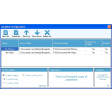
Após a conclusão da instalação, inicie o LazySave pelo menu Iniciar para abrir a janela de configuração. A primeira tela solicita que você selecione as pastas que deseja proteger — basta clicar em “Adicionar Pasta” e navegar até seus documentos, imagens ou qualquer diretório personalizado. Em seguida, especifique o destino do backup: conecte um drive USB e selecione-o na lista suspensa, ou digite o caminho UNC para um compartilhamento de rede (por exemplo, \\Server\Backups).
Por fim, ajuste o tempo de ativação do screensaver (o padrão é 5 minutos de inatividade) e habilite a opção “Executar backup somente quando conectado à energia” se estiver usando um laptop. Clique em “Salvar Configurações”, e o LazySave substituirá automaticamente o screensaver padrão do Windows pelo seu próprio, pronto para iniciar o backup assim que o PC ficar inativo.
Suporte ao Sistema Operacional e Requisitos de Sistema
O LazySave foi desenvolvido especificamente para a família Windows, suportando Windows 10, Windows 11 e Windows 8.1 (tanto edições 32‑bit quanto 64‑bit). O software requer no mínimo 2 GB de RAM e 100 MB de espaço livre em disco para a instalação, embora o armazenamento real de backup dependa do tamanho dos arquivos que você escolher proteger. Como o LazySave funciona como um screensaver, ele opera perfeitamente com qualquer configuração de exibição, incluindo setups de múltiplos monitores. O programa não interfere em outros screensavers ou nas configurações de economia de energia, e respeita as políticas de grupo corporativas — tornando‑o adequado tanto para ambientes domésticos quanto de escritório.
Prós, Contras e Perguntas Frequentes
O que os Usuários Amam no LazySave
- Fluxo de trabalho sem manutenção: uma vez configurado, os backups ocorrem automaticamente sem intervenção do usuário.
- Amigável aos recursos: opera silenciosamente em segundo plano, usando CPU e memória insignificantes.
- Opções flexíveis de destino: funciona com drives USB, compartilhamentos de rede e computadores remotos.
- Cópia incremental: apenas arquivos novos ou alterados são transferidos, economizando tempo e armazenamento.
- Registro claro: fornece um arquivo de log detalhado para verificação e solução de problemas.
Áreas Onde o LazySave Pode Melhorar
- Atualmente apenas para Windows; sem versão nativa para macOS, Linux, Android ou iOS.
- Não possui integração nativa com nuvem para backups externos (exige configuração manual de compartilhamentos de rede).
- Agendamento avançado (por exemplo, backup apenas em dias úteis) está limitado a regras simples baseadas em horas.
- Sem criptografia integrada; os usuários precisam usar ferramentas externas para destinos criptografados.
FAQ – Seu Guia de Referência Rápida
O LazySave pode rodar enquanto eu estou trabalhando, ou ele só é acionado quando a tela está bloqueada?
O LazySave só é ativado quando o screensaver inicia, o que normalmente ocorre após um período de inatividade. Ele não interferirá nas sessões de trabalho ativas.
Existe um limite para o tamanho do destino do backup?
O LazySave não impõe um limite rígido; a única restrição é o espaço disponível no drive USB, compartilhamento de rede ou computador remoto selecionado.
Como o LazySave lida com versionamento de arquivos?
O software usa um método de backup incremental: copia apenas arquivos novos ou modificados. Arquivos existentes no destino são sobrescritos com a versão mais recente, mas cópias anteriores permanecem na pasta de destino se você habilitar a opção “Manter versões antigas”.
Posso agendar backups para rodar apenas em dias úteis?
O agendador interno do LazySave baseia‑se no tempo de inatividade, não em dias do calendário. Contudo, você pode combiná‑lo com o Agendador de Tarefas do Windows para obter controles mais granulares por dia da semana.
O processo de backup é criptografado?
O LazySave não criptografa os arquivos por si só. Para backups criptografados, armazene o destino em um drive criptografado (por exemplo, BitLocker) ou use uma ferramenta de criptografia de terceiros.
Conclusão: Proteja Seus Dados Enquanto Você Relaxa
O LazySave oferece uma resposta refrescantemente simples a um problema complexo: proteger sua vida digital sem exigir atenção constante. Ao aproveitar o tempo natural de inatividade de um PC Windows, ele transforma um screensaver em um guardião de backup diligente que trabalha silenciosamente em segundo plano. O conjunto de recursos — ativação automática, destinos flexíveis, cópia incremental e baixo consumo de recursos — cobre o essencial para usuários domésticos e pequenos escritórios.
Embora a ausência de suporte nativo para macOS ou nuvem possa ser um ponto negativo para alguns, a promessa central de “configure e esqueça” continua atraente para quem valoriza confiabilidade sobre recursos chamativos. Se você está procurando uma maneira gratuita, segura e discreta de manter suas fotos, documentos e arquivos de trabalho seguros, o LazySave está pronto para entrar em ação no momento em que você se afasta do teclado. Baixe o LazySave hoje, configure suas pastas favoritas e deixe o screensaver fazer o trabalho pesado — para que você possa descansar tranquilo sabendo que seus dados estão respaldados.
Overall Rating: 4 out of 5 stars







